Как да четете PageSpeed Insights — ред по ред
Полеви и лабораторни данни, резултатът от 0 до 100, петте метрики, диагностиката и препоръките — какво означава всяка част от отчета и на какво да обърнете внимание.
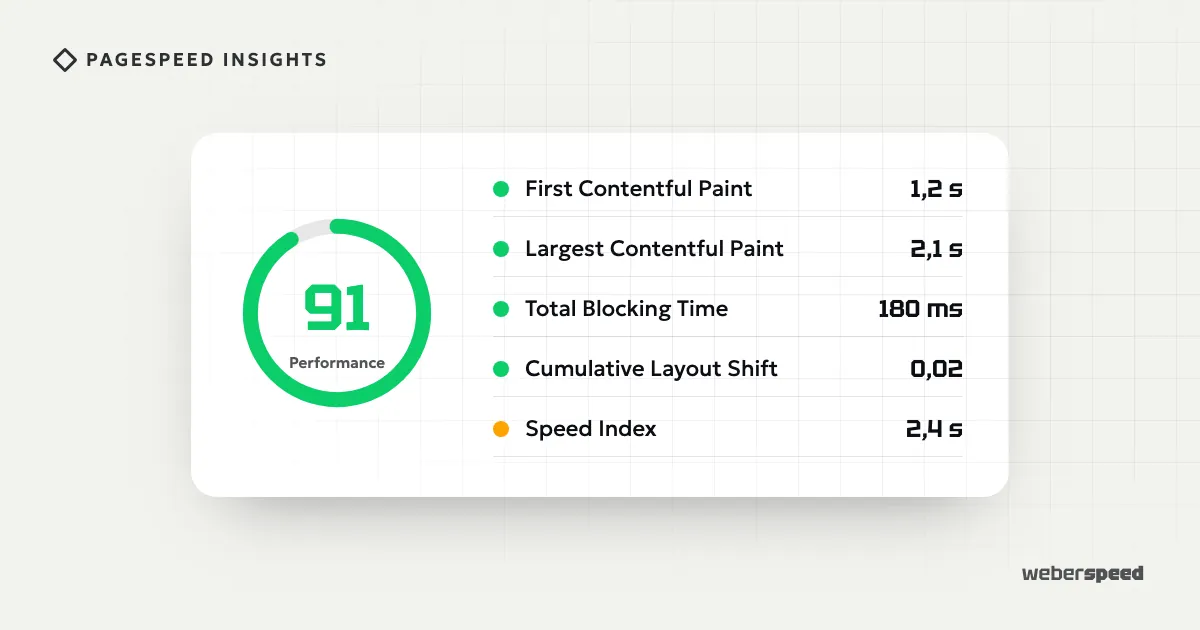
Отчетът на Google PageSpeed Insights изглежда като стена от числа и червени триъгълници. Всъщност има ясна структура и след като знаете какво да гледате, ви трябва минута, за да разберете къде е проблемът.
Горната част: полеви данни
Ако сайтът има достатъчно посещения от Chrome, най-отгоре ще видите секцията с данни от реални потребители. Това са данни от Chrome UX Report за последните 28 дни.
- LCP, INP и CLS — трите Core Web Vitals.
- FCP и TTFB — допълнителни показатели.
- Обща оценка дали страницата минава оценката за Core Web Vitals.
Това е най-важната част, защото показва реалните хора — и защото тези данни Google използва за класиране. Ако тази секция липсва, сайтът няма достатъчно трафик в CrUX и разчитате на лабораторните данни.
Можете да превключите между тази страница и целия сайт (origin).
Резултатът от 0 до 100
Кръгът с числото е лабораторна оценка от Lighthouse — едно зареждане в симулирана среда.
| Резултат | Цвят |
|---|---|
| 0–49 | червен — лош |
| 50–89 | оранжев — нуждае се от подобрение |
| 90–100 | зелен — добър |
Резултатът се изчислява от пет метрики с различна тежест:
| Метрика | Тежест | Какво мери |
|---|---|---|
| TBT — Total Blocking Time | 30% | Колко време JavaScript блокира страницата |
| LCP — Largest Contentful Paint | 25% | Кога се показва най-големият елемент |
| CLS — Cumulative Layout Shift | 25% | Колко подскача съдържанието |
| FCP — First Contentful Paint | 10% | Кога се показва първото съдържание |
| SI — Speed Index | 10% | Колко бързо се запълва видимата част |
Тоест TBT, LCP и CLS правят 80% от резултата. Ако искате да вдигнете числото, започнете от тях.
Лентата с кадри
Под метриките има поредица от миниатюри — как изглежда страницата в различни моменти от зареждането. Много полезно: виждате дали дълго стои бял екран, дали главната снимка идва последна или дали нещо подскача.
Диагностика и препоръки (Insights)
Тук са конкретните проблеми, подредени по ефект. Формулировките в отчета се променят с версиите на Lighthouse, но най-честите теми са:
- Намалете блокиращите изобразяването заявки — CSS и JS файлове, които спират показването. Решение: критичен CSS, отложен JS.
- Откриване на заявката за LCP — главната снимка се открива късно или е с lazy loading. Решение: висок приоритет, без lazy loading.
- Подобрете доставката на изображения — твърде големи или в стар формат. Решение: WebP/AVIF, правилни размери.
- Използвайте ефективни срокове за кеширане — браузърът не запомня статичните файлове. Решение: настройки на сървъра.
- Намалете времето за изпълнение на JavaScript — твърде много скриптове. Решение: махане на ненужните, отлагане на останалите.
- Причини за разместване на оформлението — кои елементи подскачат. Решение: размери на снимки и банери, шрифтове.
- Скриптове на трети страни — колко време отнемат външните услуги.
Оценката за спестено време до препоръката е приблизителна оценка, не гаранция — но е добър ориентир какво да оправите първо.
Трите грешки при четенето
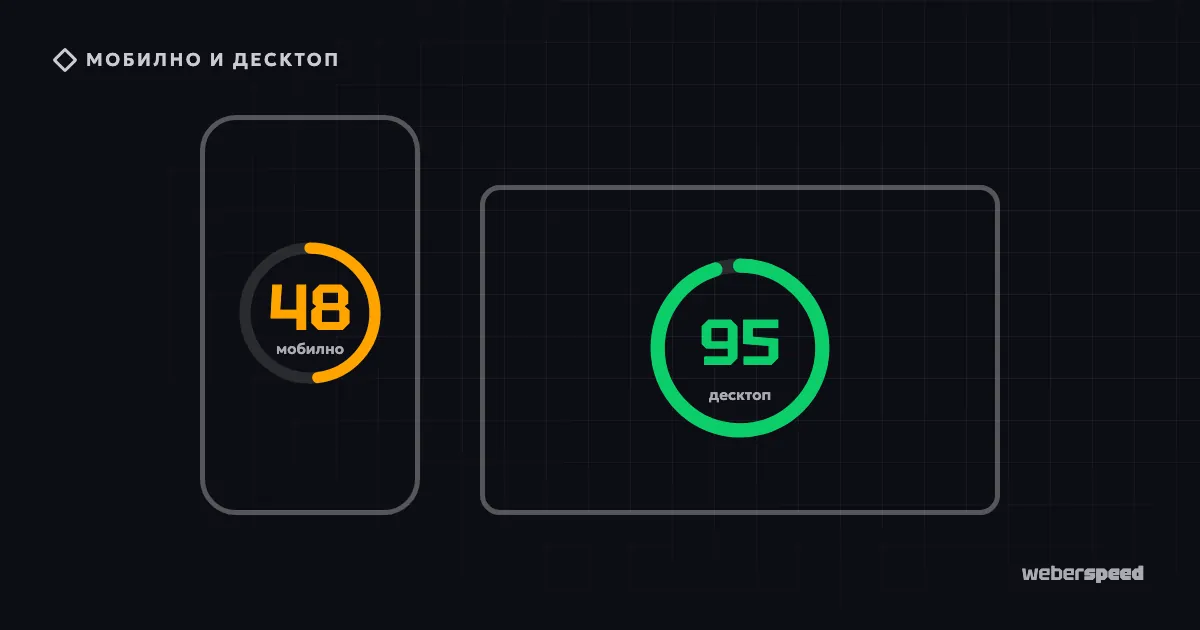
- Гледане само на десктоп. Мобилният резултат почти винаги е по-нисък и по-важен. Защо е така.
- Тестване само на началната страница. Продуктовите страници, категориите и касата често са по-бавни.
- Паника от едно измерване. Резултатът варира с няколко точки. Пуснете теста 2–3 пъти.
Искате да видите вашия сайт?
Нашият тест пита PageSpeed Insights директно и показва основните метрики и първите препоръки на български. Ако искате да знаете какво точно стои зад тях и колко струва да се оправи — изпратете заявка за безплатна диагностика от същото място.
Въпроси и отговори
Кое е по-важно — полевите данни или резултатът от 0 до 100?
Полевите данни, защото са от реални посетители и Google ги използва за класиране. Резултатът от 0 до 100 е лабораторна оценка, полезна за откриване на проблемите.
Кои метрики тежат най-много в резултата?
TBT (30%), LCP (25%) и CLS (25%) — общо 80% от резултата.
Какво е лентата с кадри в PageSpeed?
Поредица от екранни снимки на страницата по време на зареждането. Показва кога се появява съдържанието и дали нещо се размества.